Configuración y licencia

    Descarga e instalación

    Antes de comenzar, seleccione el instalador adecuado: 32 bits o 64 bits.

    • La instalación de KeepTool de 64 bits requiere un cliente Oracle de 64 bits compatible.

    • La instalación de KeepTool de 32 bits requiere un cliente Oracle de 32 bits.

    • Si utiliza la conectividad TCP/IP directa integrada en KeepTool, no tiene que preocuparse por la compatibilidad del cliente Oracle.

    Cada instalador contiene el conjunto completo de herramientas de KeepTool. Durante la configuración, puede elegir entre la edición Professional y la edición Enterprise.

    También puede activar una licencia de prueba gratuita de 30 días en su estación de trabajo. Revise el acuerdo de licencia de KeepTool.

    Modelos de licencia

    Ofrecemos dos opciones de licencia para adaptarnos a diferentes necesidades:

    Licencia para estación de trabajo

    • Vinculada a un solo ordenador.

    • Siempre disponible, incluso sin acceso a la red.

    Licencia de red

    • Vinculada a un servidor de licencias en su red.

    • Se puede compartir entre cualquier número de usuarios, limitado únicamente por el número de puestos simultáneos adquiridos.

    • Las licencias se pueden tomar prestadas para su uso sin conexión durante un periodo definido.

    Activación y gestión

    • Las licencias se distribuyen electrónicamente. Recibirá una URL segura para la activación en línea.

    • Para sistemas aislados («insulares»), está disponible la activación sin conexión.

    • Guarde su certificado de licencia en un lugar seguro, ya que lo necesitará para futuras instalaciones y para renovar su periodo de mantenimiento.

    Próximos pasos

    Continúe leyendo para obtener instrucciones detalladas sobre la activación y la gestión de licencias.

    Las licencias de software se pueden activar electrónicamente. Le enviaremos una URL para activar su licencia en línea.
    Si su equipo no se puede conectar a Internet, omita esta sección y continúe con el capítulo sobre activación sin conexión.

    Licencias para estaciones de trabajo

    En primer lugar, descargue e instale el software KeepTool en su estación de trabajo.
    A continuación, abra la URL que le hemos enviado por correo electrónico para abrir nuestra aplicación WebDepot.
    Esta muestra su licencia representada por un ID marcado tal y como se indica en la URL.

    Haga clic en el botón «Deseo transferir mis licencias a un ordenador» (CmActLicense) para mostrar el siguiente cuadro de diálogo:

    Nota importante: al renovar el mantenimiento, se debe seleccionar el contenedor que contiene la licencia básica en el cuadro de lista.

    Haga clic en el botón «Activar licencias seleccionadas ahora».
    Después de unos segundos, su software se habrá activado. Recibirá una confirmación como esta:
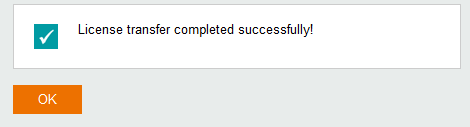
    A partir de ahora, puede utilizar el software en su estación de trabajo durante un tiempo ilimitado.
    ‍Puede reinstalar nuestro software o actualizarlo a una versión más reciente de KeepTool si se ha lanzado antes de la fecha de vencimiento de su período de mantenimiento. Póngase en contacto con nosotros para renovar su suscripción a las actualizaciones.

    Licencias de red

    La activación de una licencia de red es similar a la activación de una licencia de estación de trabajo, excepto que debe realizarse en el servidor de licencias. En primer lugar,

    • descargue e instale el tiempo de ejecución de usuario CodeMeter desde Wibu.com.
      Está disponible para Windows, MaxOS X, Linux y Solaris.
    • Durante la instalación, compruebe en «Configuración personalizada» si la funcionalidad del servidor está habilitada. Si no es así, cambie la configuración correspondiente:
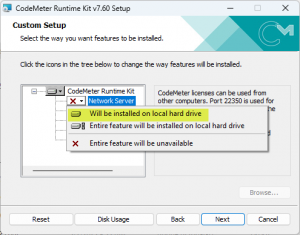
    • Descargue y descomprima un archivo contenedor de licencias KeepTool vacío WibuCmLif.
      En Windows 10, arrastre y suelte el archivo descargado en el CodeMeter Control Center. Para otros sistemas operativos, siga las instrucciones proporcionadas por WIBU.

    Abra la URL que le hemos enviado por correo electrónico para abrir nuestra aplicación WebDepot.
    Muestra su licencia representada por un ID marcado tal y como se ha pasado por la URL.

    A continuación, seleccione el tipo de contenedor. Elija CmActLicense si no tiene un dongle:
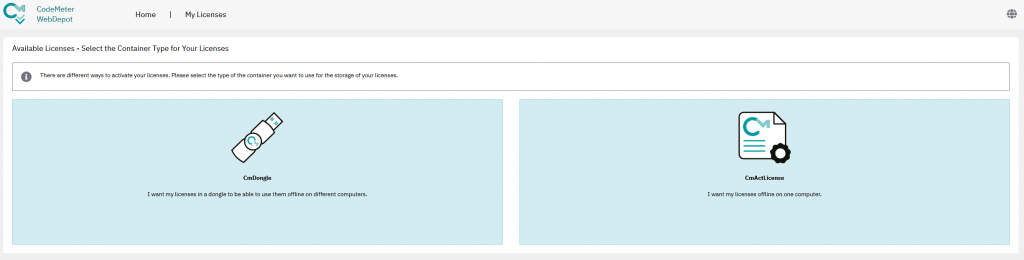

    En el siguiente paso aparecerá su licencia. Haga clic en «Activar licencias seleccionadas ahora»:
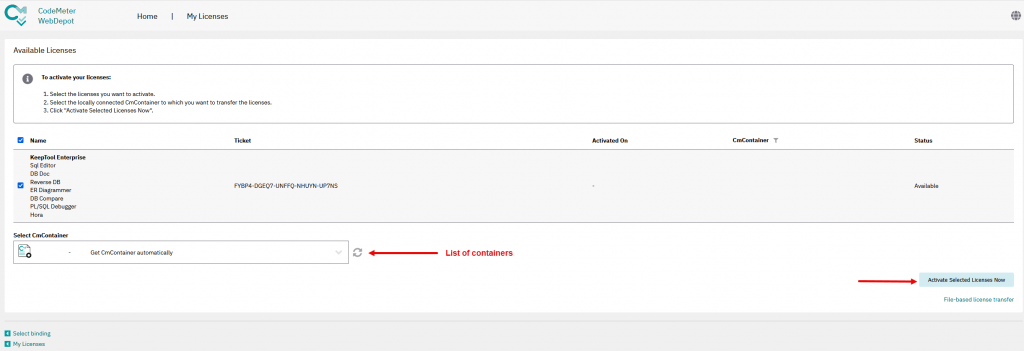
    Si no hay ningún contenedor KeepTool, se creará uno nuevo automáticamente. De lo contrario, puede seleccionar uno de los contenedores KeepTool existentes.

    Nota importante: al renovar el mantenimiento, se debe seleccionar el contenedor que contiene la licencia básica en el cuadro de lista.

    Haga clic en el botón «Activar licencias seleccionadas ahora». Tras unos segundos, su software se habrá activado. Recibirá una confirmación como esta:
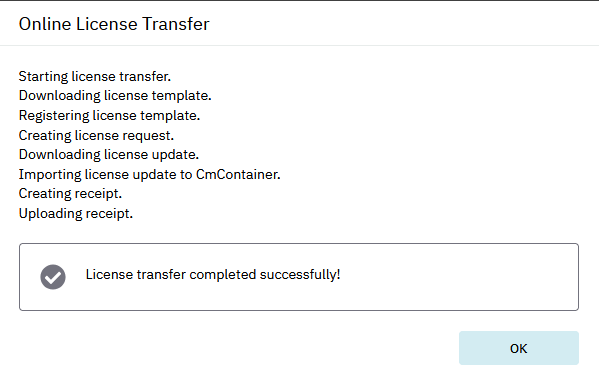
    A partir de este momento, el servidor de licencias estará activado.

    Para iniciar el servidor de licencias, abra la herramienta WebAdmin‍ local utilizando la siguiente URL:

    http://localhost:22352/configuration/server_access.html

    Vaya a Configuración > Configuración del servidor > Acceso al servidor.
    En el grupo «Servidor de red», haga clic en la opción «Habilitar» y confirme con el botón «Aplicar» para iniciar el servidor.
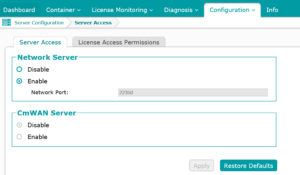
    Ahora, las estaciones de trabajo de su red pueden utilizar la licencia.

    Para las actualizaciones posteriores del software del servidor de licencias, puede desinstalar el software de tiempo de ejecución para volver a instalarlo más tarde sin preocuparse por el contenedor de licencias instalado.

    En la estación de trabajo, puede iniciar WebAdmin localmente utilizando la misma URL para habilitar la búsqueda automática del servidor de licencias o introducir su servidor de licencias manualmente.

    Si su equipo no puede conectarse a Internet, aún puede realizar una activación sin conexión. Por lo tanto, cree un archivo de solicitud de licencia que le permita realizar la activación de la licencia en otro equipo que esté conectado a Internet. Copie de nuevo el archivo de actualización de licencia resultante para activar su licencia sin conexión.
    Consulte las siguientes instrucciones paso a paso para obtener una descripción detallada del proceso:

    1. Cree un archivo de solicitud de licencia.
    Nota importante: si realiza una renovación de mantenimiento, no importe un nuevo contenedor, sino utilice el contenedor existente que contiene su licencia activa y cree el archivo de solicitud de licencia basándose en la licencia existente.

    Descargue KeepTool.WibuCmLif.zip , cópielo en el equipo de destino (el servidor de licencias) y descomprima el archivo KeepTool.WibuCmLif.

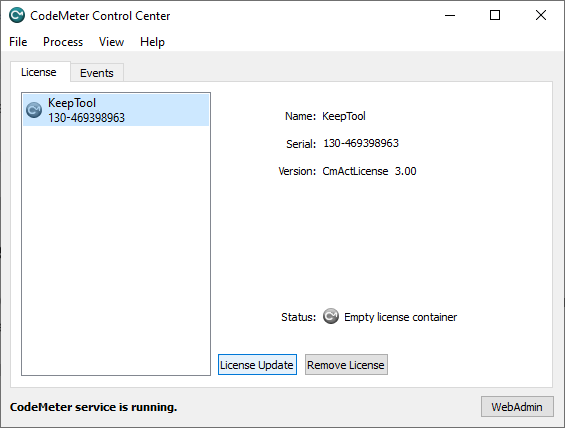
    Desde la bandeja del sistema de Windows, ejecute CodeMeter Control Center y arrastre y suelte el archivo KeepTool.WibuCmLif en la ventana de CodeMeter Control Center.

    Esto creará un nuevo contenedor de licencias «KeepTool» vacío.

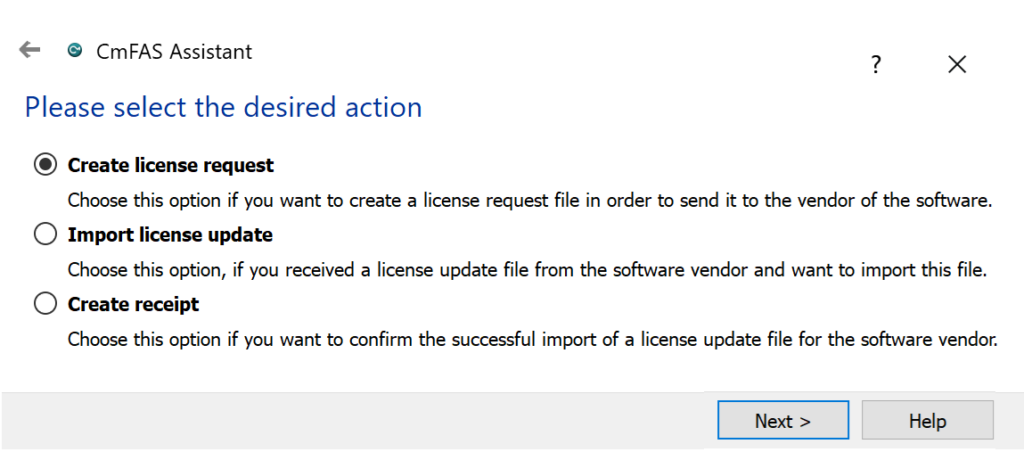
    Seleccione el contenedor «KeepTool» y haga clic en «Actualización de licencia» . Esto ejecutará el asistente CmFAS. Haga clic en «Continuar» para mostrar este cuadro de diálogo:

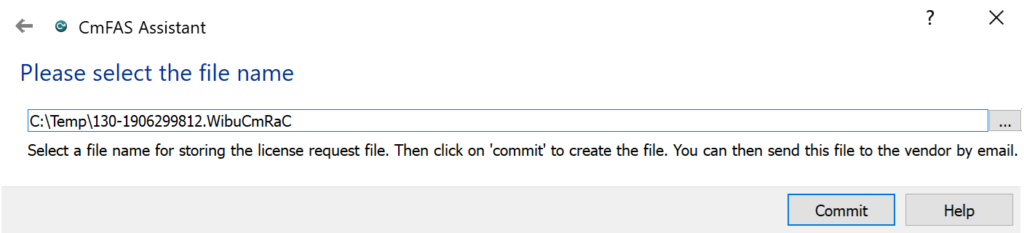
    Seleccione la primera opción «Crear solicitud de licencia» y haga clic en «Siguiente» para crear el archivo de solicitud de licencia.
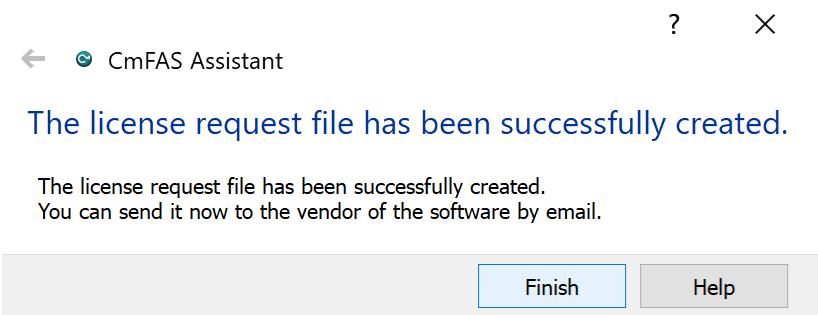
    A continuación, el sistema mostrará un cuadro de diálogo de confirmación:

    2. Copie el archivo de solicitud de licencia a otro ordenador

    Copie el archivo de solicitud de licencia a otro ordenador conectado a Internet.

    3. Cree un archivo de actualización de licencia

    Este paso es similar al proceso de licencia en línea. Abra WebDepot utilizando la URL que le enviamos por correo electrónico.
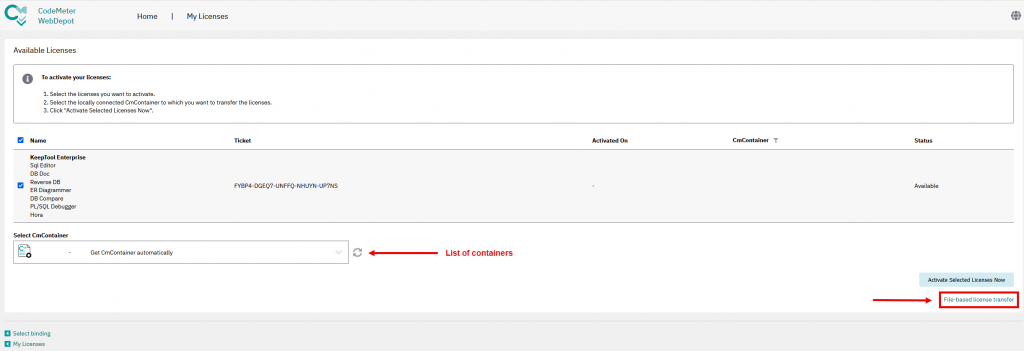
    Haga clic en el botón «CmActLicense». Aparecerá el siguiente cuadro de diálogo:

    Haga clic en el hipervínculo «Transferencia de licencia basada en archivo» en la parte inferior derecha del cuadro de diálogo. Se abrirá un asistente que muestra información sobre los siguientes pasos.

    Afortunadamente, los pasos 1 a 3 ya se han realizado. Solo tiene que cargar el archivo de solicitud de licencia y hacer clic en el botón «Solicitar ahora y continuar». Como resultado, WebDepot genera un archivo de actualización de licencia (*.WibuCmRaU).

    Haga clic en el botón «Finalizar» y descargue el archivo.

    4. Copie de nuevo el archivo de actualización de la licencia

    Vuelva a copiar el archivo de actualización de la licencia en su equipo original que no puede conectarse a Internet.

    5. Realice la actualización de la licencia mediante el archivo

    Vuelva a ejecutar CodeMeter Control Center desde la bandeja del sistema, seleccione el contenedor de licencias «KeepTool» y haga clic en «Actualización de licencia».
    En CmFAS Assistant, seleccione la segunda opción «Importar actualización de licencia».

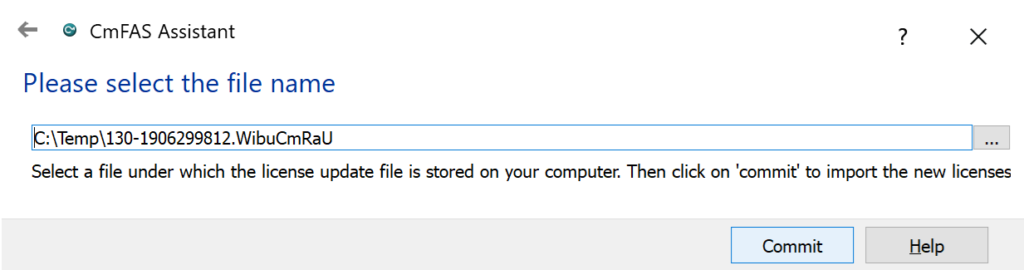
    Haga clic en «Siguiente». Ahora se le pedirá que cargue el archivo de actualización de la licencia.

    Por último, haga clic en «Confirmar» para activar la licencia.

    6. Confirmación de la actualización de la licencia

    Ahora puede ejecutar el software KeepTool en el ordenador. Para confirmar que la transferencia de la licencia a WebDepot se ha realizado correctamente, vuelva a ejecutar CodeMeter Control Center.
    Seleccione el contenedor de licencias «KeepTool» y haga clic en «Actualización de licencia». Elija la opción «Generar recibo» para crear un archivo *.WibuCmRac. Copie el archivo en un ordenador conectado a Internet y vuelva a ejecutar WebDepot. Haga clic en «Cargar recibo ahora». Esto completa el proceso de licencia sin conexión.

    Para renovar su suscripción de actualización, le enviamos una URL que contiene un ID de ticket para ampliar su periodo de mantenimiento, normalmente por un año más.

    La activación es similar a la activación inicial del software. Abra la URL en su estación de trabajo o, respectivamente, en el servidor de licencias, para abrir WebDepot. Haga clic en el botón «Activar licencias seleccionadas ahora».

    Póngase en contacto con el servicio de atención al cliente de KeepTool si desea renovar su suscripción a las actualizaciones.

    Puede transferir su licencia de estación de trabajo o de red de un equipo a otro durante su período de mantenimiento. Se trata de un proceso de dos pasos.

    1. Devuelva su licencia a WebDepot

    Asegúrese de devolver su licencia antes de poner en marcha el hardware.

    Abra WebDepot utilizando la URL que le hemos enviado o vaya a https://lc.codemeter.com/67053/depot/index.php e introduzca manualmente el ID de ticket de la licencia. Haga clic en el botón «Continuar» para mostrar una pantalla como esta:

    Haga clic en «Re-Host Licenses» (Reasignar licencias). WebDepot responderá con una página como esta:

    Haga clic en «Deactivar licencias seleccionadas ahora» para devolver su licencia.

    2. Active la licencia en otro equipo.

    En el nuevo hardware, siga los pasos descritos en la sección «Activación de la licencia en línea» o «Activación de la licencia sin conexión» en el nuevo hardware.

    La licencia está vinculada a su máquina mediante un vector de propiedades de hardware. Los pequeños cambios en su hardware, como la sustitución de una unidad de disco duro, no afectan a su licencia. Sin embargo, puede que los cambios sean demasiado importantes y la licencia se desactive.

    Durante el periodo de mantenimiento, puede utilizar WebDepot para restaurar su licencia. Abra la URL que le hemos enviado o vaya a https://lc.codemeter.com/67053/depot/index.php e introduzca manualmente el ID de ticket de la licencia. Haga clic en el botón «Continuar» para mostrar una pantalla como esta:

    Haga clic en «Restaurar licencias». En la mayoría de los casos, esto vuelve a habilitar la licencia.
    Póngase en contacto con nuestro servicio de atención al cliente si la restauración falla.

    La desventaja de utilizar una licencia de red es que no está disponible mientras se está desconectado de la red, por ejemplo, en un viaje de negocios o en la oficina de su casa. Aquí es donde ayuda el préstamo de licencias. Puede trasladar temporalmente una licencia de su servidor de licencias de red a su estación de trabajo. Esto reduce el número de licencias de red disponibles en el servidor. La licencia prestada se almacenará en un contenedor de licencias local en su estación de trabajo.

    Cuando ya no la necesite, puede devolver la licencia. Tras el tiempo máximo de préstamo de 60 días, la licencia se devolverá automáticamente.

    Para tomar prestada una licencia, ejecute la aplicación License Manager en su estación de trabajo:

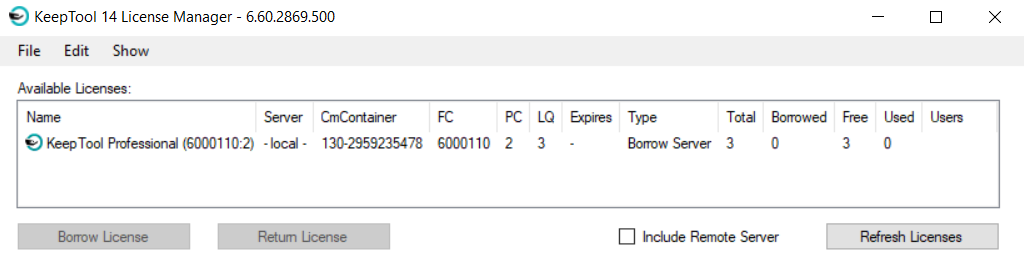
    Muestra tanto sus licencias de red locales como remotas, incluido el número de puestos, siempre que la casilla «Incluir servidor remoto» permanezca marcada.

    KeepTool License Manager

    Administrador de licencias de KeepTool

    Seleccione el registro del que desea tomar prestada una licencia. A continuación, haga clic en el botón «Tomar prestada licencia». Esto transfiere un puesto a su estación de trabajo.

    El número de «Préstamos» se incrementará en uno y, a cambio, la entrada «Libres» se reducirá en uno. Aparecerá otro registro nuevo que muestra el contenedor local que almacena la licencia prestada. Ahora puede utilizar la licencia incluso cuando esté desconectado de la red.

    Cuando haya terminado su trabajo sin conexión y se vuelva a conectar a la red corporativa, podrá devolver la licencia. Vuelva a ejecutar la aplicación Administrador de licencias. Seleccione su contenedor local y la licencia prestada, y haga clic en «Devolver licencia». Esto transfiere la licencia prestada desde su estación de trabajo al servidor. Su contenedor de licencias local ahora está vacío. En el servidor, el número de licencias prestadas se reduce en uno y el número de licencias libres se incrementa, respectivamente.

    Las licencias de KeepTool se basan en CodeMeter de WIBU Systems AG. Proporciona un paquete de cuatro herramientas para la gestión de licencias:

    1. WebDepot.

    Le enviaremos una URL que incluye un ID de ticket para activar su licencia mediante WebDepot. Además, puede utilizar WebDepot para transferir una licencia a otro equipo y para restaurar una licencia desactivada.

    2. Codemeter Control Center.

    La aplicación de la bandeja del sistema de Windows da acceso a los contenedores de licencias locales. Además, le permite reiniciar el servicio CodeMeter de Windows.

    3. WebAdmin.

    WebAdmin se ejecuta como una aplicación web local para gestionar licencias. Se puede iniciar mediante un botón en el CodeMeter Control Center.

    4. LicenseManager.

    La aplicación de Windows gestiona el préstamo de licencias de red.