Publicado 30. junio 2015
Actualizado en octubre de 2025
Introducción
KeepTool admite el trabajo con objetos Oracle Spatial (por ejemplo, puntos o polígonos), siempre que utilice una base de datos que incluya una licencia para la opción Oracle Spatial.
Visualización de columnas espaciales
En el esquema de ejemplo de OE, la columna CUSTOMERS.CUST_GEO_LOCATION tiene el tipo de datos MDSYS.SDO_GEOMETRY.
Esta columna se puede mostrar en la pestaña Contenido de datos siempre que utilice una conexión SQL*Net en lugar de una conexión TCP/IP directa, ya que esta última no es compatible con los tipos de objetos Oracle.
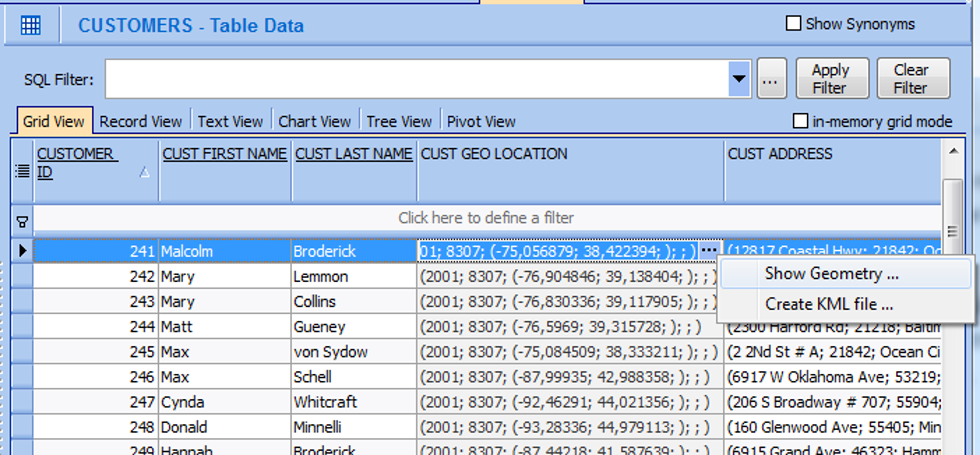
Vista de contenido de datos de la tabla CUSTOMERS que muestra el menú contextual de una columna espacial
Vista de contenido de datos de la tabla CUSTOMERS que muestra el menú contextual de una columna espacial. Las celdas de la cuadrícula son de solo lectura, pero muestran una representación compacta del objeto espacial.
Al hacer clic en el botón de puntos suspensivos, se abre un cuadro de diálogo que proporciona una vista detallada de la geometría:
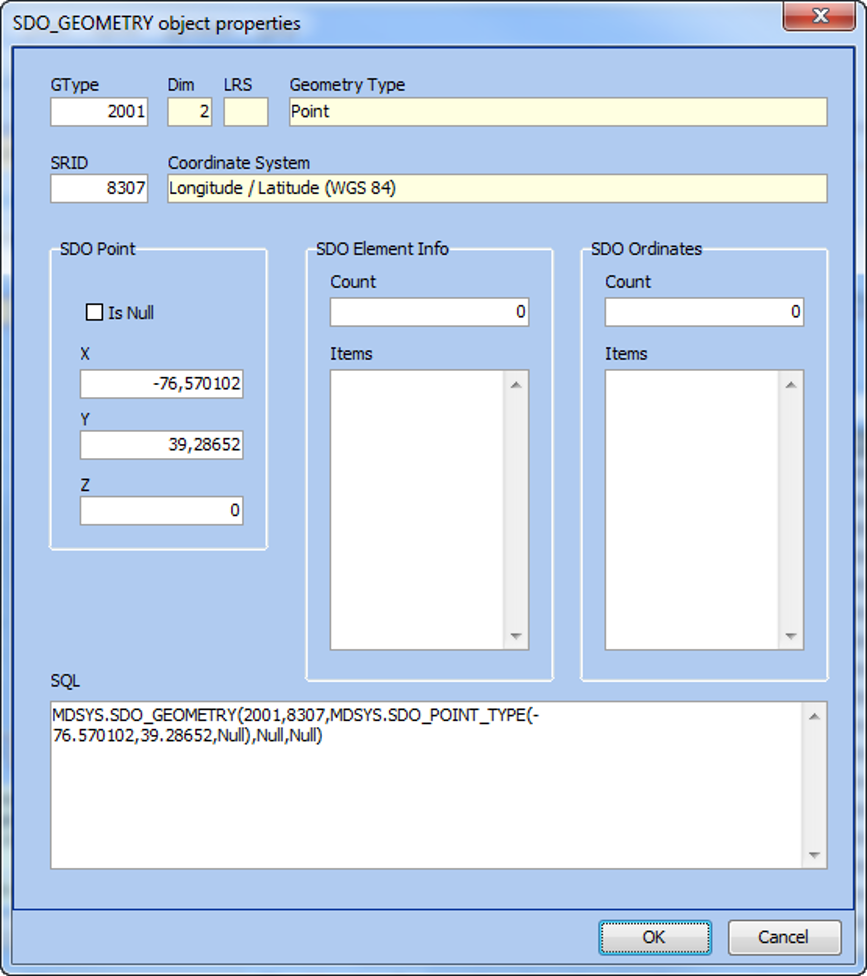
Cuadro de diálogo de propiedades de una columna espacial
Aquí puede ver un punto bidimensional en el sistema de coordenadas WGS84.
La parte inferior del cuadro de diálogo muestra la representación literal SQL correspondiente, que se puede copiar directamente en el bloc de notas SQL y ejecutarse allí.
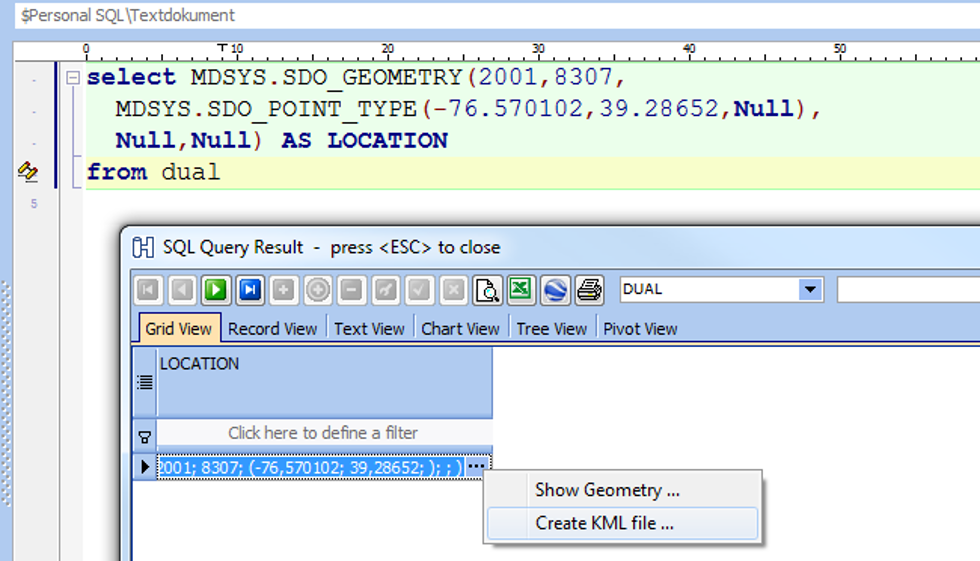
Consulta SQL sobre datos espaciales y conjunto de resultados SQL, incluido el menú contextual para datos espaciales
También puede hacer clic con el botón derecho del ratón en una celda para crear un archivo KML. Aparecerá
un cuadro de diálogo para guardar y, después de guardar el archivo, podrá abrirlo en una aplicación como Google Earth para ver el punto espacial en un mapa:
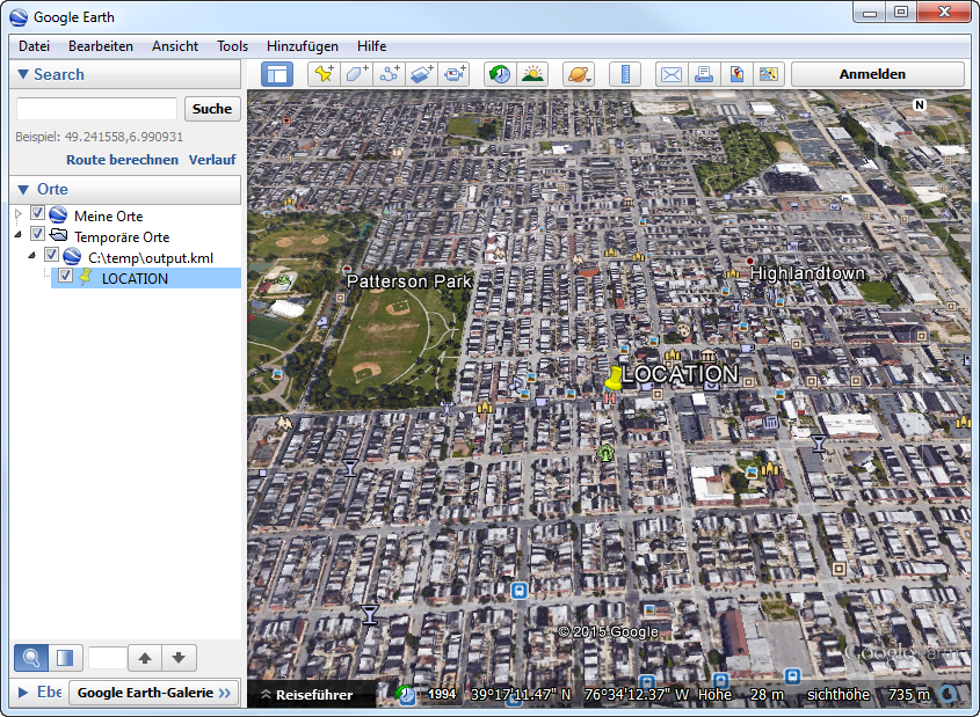
El archivo KML exportado se ha importado a Google Earth
En este ejemplo, el marcador amarillo representa la ubicación de un cliente en un mapa aéreo de Baltimore, Maryland.
Para generar una salida KML para todas las filas a la vez, utilice el menú contextual de la cuadrícula en lugar del de la celda.
Importación de una base de datos espacial de muestra
Oracle proporciona una base de datos espacial NAVTEQ de muestra que se puede descargar tras aceptar el contrato de licencia.
El archivo ZIP contiene varios scripts y un archivo de volcado (aproximadamente 2 GB).
Para importar estos datos:
-
Cree un usuario llamado WORLD_SAMPLE y conceda una cuota ilimitada en el USERS espacio de tabla.
-
Asegúrese de que el USERS archivo de datos del espacio de tabla pueda ampliarse automáticamente hasta unos 5 GB.
-
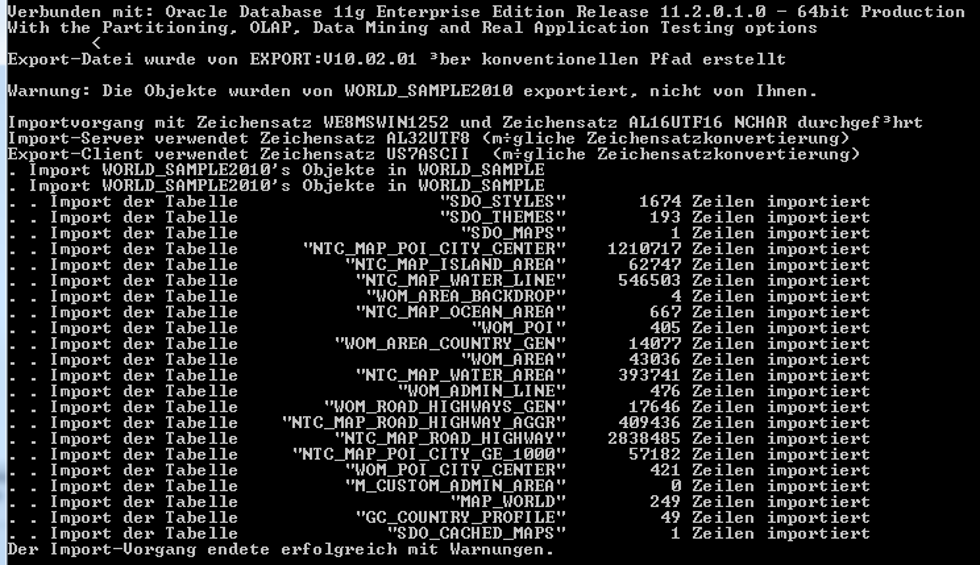
A continuación, importe el archivo de volcado utilizando:
KeepTool ha probado con éxito esta importación con Oracle 11g R2 y Oracle 12c (base de datos conectable).
-
Por último, ejecute las siguientes instrucciones:
KeepTool ha probado esta importación en bases de datos conectables Oracle 11g R2 y Oracle 12c.
Después de la ejecución, cuando abra la tabla MAP_WORLD en el navegador de contenido de datos, verá datos espaciales más complejos (puntos y polígonos):
A continuación, abra la tabla MAP_WORLD en la vista Contenido de datos.
Verá polígonos y puntos que representan regiones geográficas.
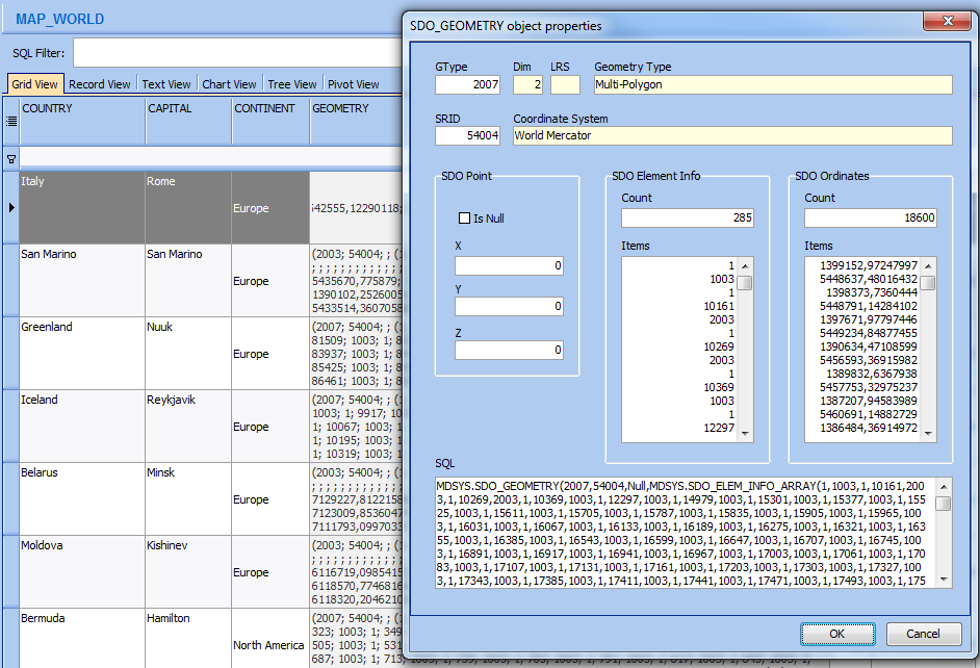
Vista detallada de los datos espaciales de Oracle en la cuadrícula de contenido de datos de Hora
Vista detallada de los datos espaciales de Oracle en la cuadrícula de contenido de datos de Hora. Puede aplicar un filtro, por ejemplo continent = 'Europe', para restringir los datos.
A continuación, seleccione «Exportar KML» en el menú contextual para generar un archivo KML.
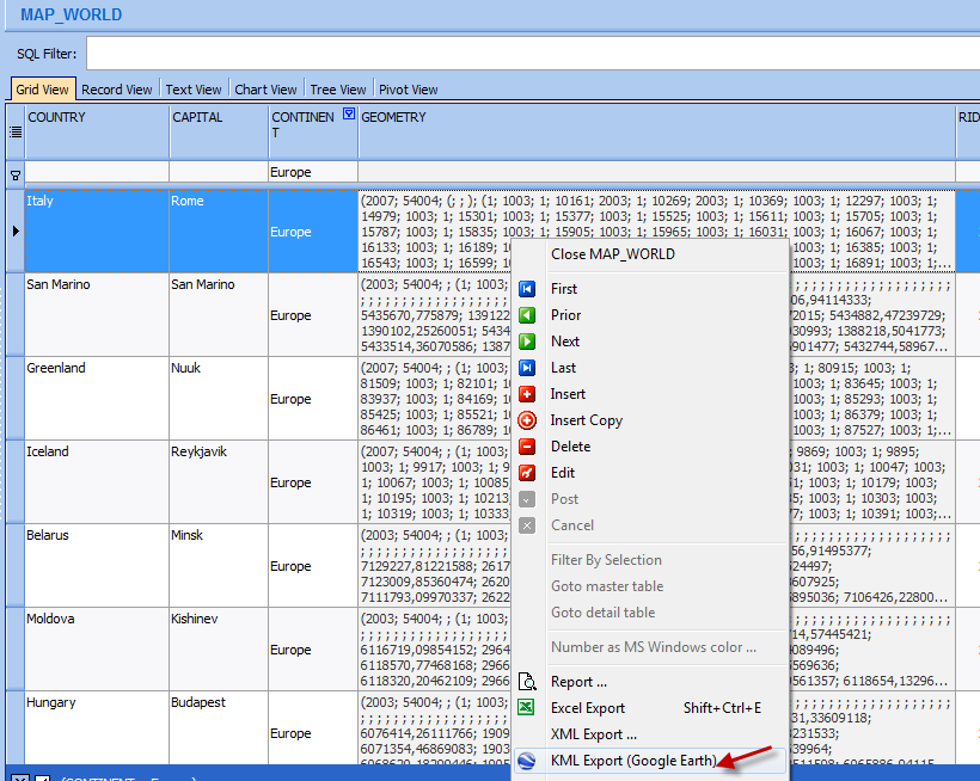
Exportación de datos espaciales desde Hora a un archivo KML
Al abrir el archivo en Google Earth, se muestran los polígonos de los países.
Al hacer clic en un área, se muestra información detallada, como el nombre del país y otros atributos de la tabla, por ejemplo, «Alemania».
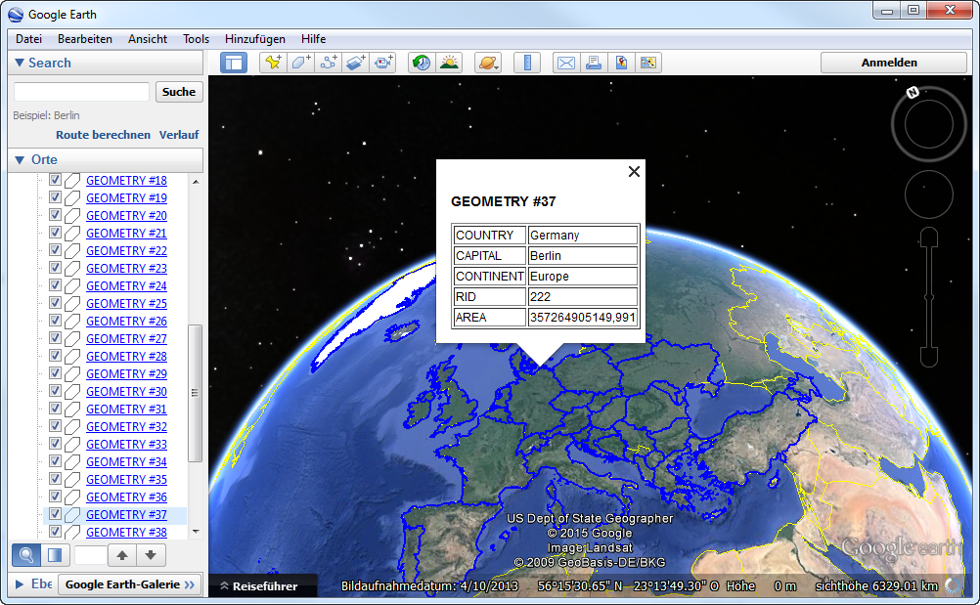
Mostrar el archivo KML en Google Earth
Trabajar con columnas espaciales
Cuando añades una nueva columna espacial a tu base de datos, hay que seguir tres pasos:
-
Crear la columna de la tabla con el tipo de datos MDSYS.SDO_GEOMETRY.
-
Insertar una fila correspondiente en la USER_SDO_GEOM_METADATA vista que define el sistema de coordenadas y el rectángulo delimitador.
-
Crear un índice espacial en esa columna.
La pestaña Esquema → Columnas espaciales de KeepTool ofrece una
visión general de todas las columnas espaciales de su esquema. También muestra metadatos como los sistemas de coordenadas y si existe un índice espacial.
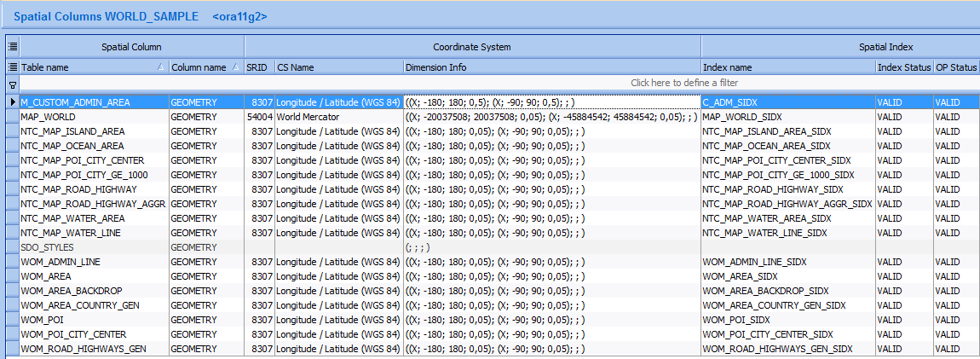
Visualización del sistema de coordenadas y los índices espaciales para las columnas espaciales en Hora
Desde el menú contextual, puede realizar acciones adicionales como:
-
Copiar plantilla de script: crea un script SQL para replicar la configuración de la columna espacial en otra columna (eliminar índice, modificar metadatos, reconstruir índice, etc.).
-
Exportar KML: exporta la geometría para su visualización, por ejemplo, si las coordenadas delimitadoras no cubren todo el mundo, como en el WORLD_SAMPLE ejemplo.
-
Crear nuevo índice espacial.
-
Reconstruir índice espacial existente.
Esto proporciona soporte completo para gestionar y analizar datos Oracle Spatial directamente en KeepTool.
Conclusión
Con KeepTool, trabajar con datos Oracle Spatial resulta mucho más fácil.
Desde ver objetos geométricos y generar archivos KML hasta mantener metadatos e índices espaciales, KeepTool le ofrece una interfaz sencilla e integrada para todas las tareas espaciales.
➡️ Pruebe KeepTool gratis
Las herramientas Oracle de KeepTool están diseñadas específicamente para desarrolladores, administradores de bases de datos (DBA) y equipos de soporte. Con más de 25 años de experiencia, optimizamos continuamente nuestro software para que el análisis y la documentación de sus bases de datos sean más rápidos, eficientes y claros.