Publicado 22. enero 2024
Actualizado en octubre de 2025
Introducción
Hola de nuevo y bienvenidos a nuestro blog. Hoy nos complace presentar una nueva función de KeepTool 16: nuestro navegador de datos detallados planos para bases de datos Oracle. Antes de profundizar en el nuevo cuadro de diálogo, repasemos cómo ha funcionado tradicionalmente la exploración de datos maestros/detallados en el navegador de contenido de datos de KeepTool.
Análisis tradicional de datos detallados
Estamos conectados al esquema de demostración de RR. HH. de Oracle como usuario de RR. HH. El navegador de contenido de datos de KeepTool le permite ver tablas en pestañas separadas, aplicar filtros y explorar registros.
A modo de ejemplo, cargamos la tabla COUNTRIES y filtramos por COUNTRY_ID = «DE», reduciéndola a un solo registro:
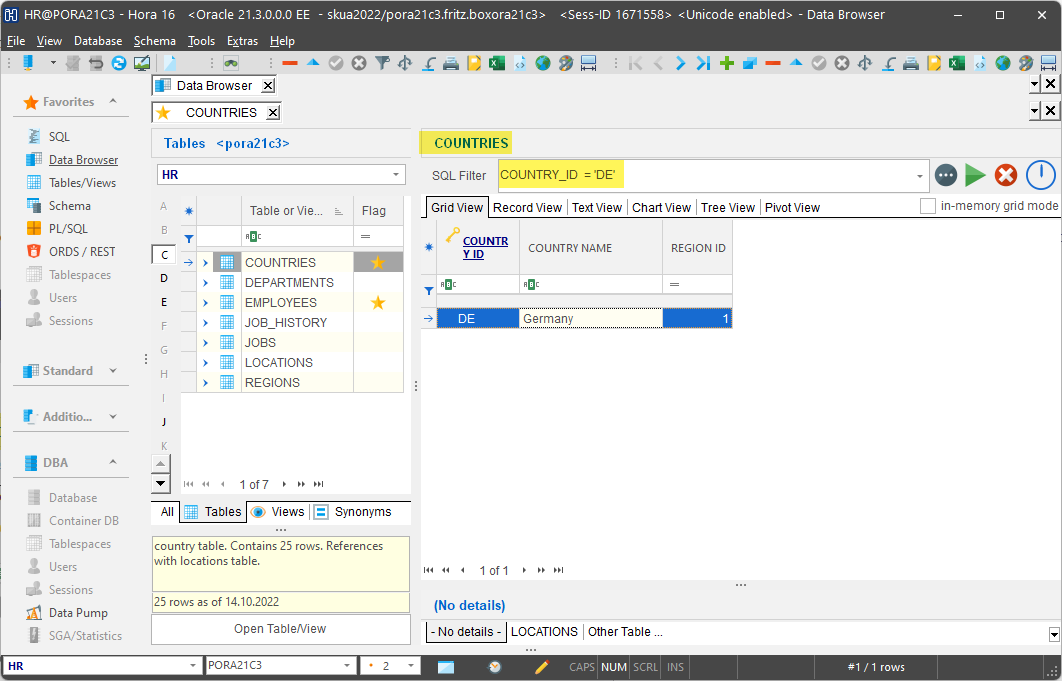
El navegador de contenido de datos muestra la tabla COUNTRIES filtrada por COUNTRY_ID = «DE»
Desde allí, puede profundizar en las tablas detalladas a través de relaciones de claves externas. En este ejemplo, vamos a recorrer la tabla LOCATIONS. Hay dos enfoques disponibles:
A continuación explicamos ambos métodos con más detalle.
Vista maestro/detalle
Con el diseño maestro/detalle, verá la cuadrícula de la tabla detallada directamente debajo de la cuadrícula de la tabla maestra. Cada relación detallada (clave externa que apunta a la maestra) aparece en su propia pestaña. También puede definir manualmente relaciones maestro/detalle personalizadas si es necesario.
En nuestro ejemplo, mostramos UBICACIONES debajo de PAÍSES:
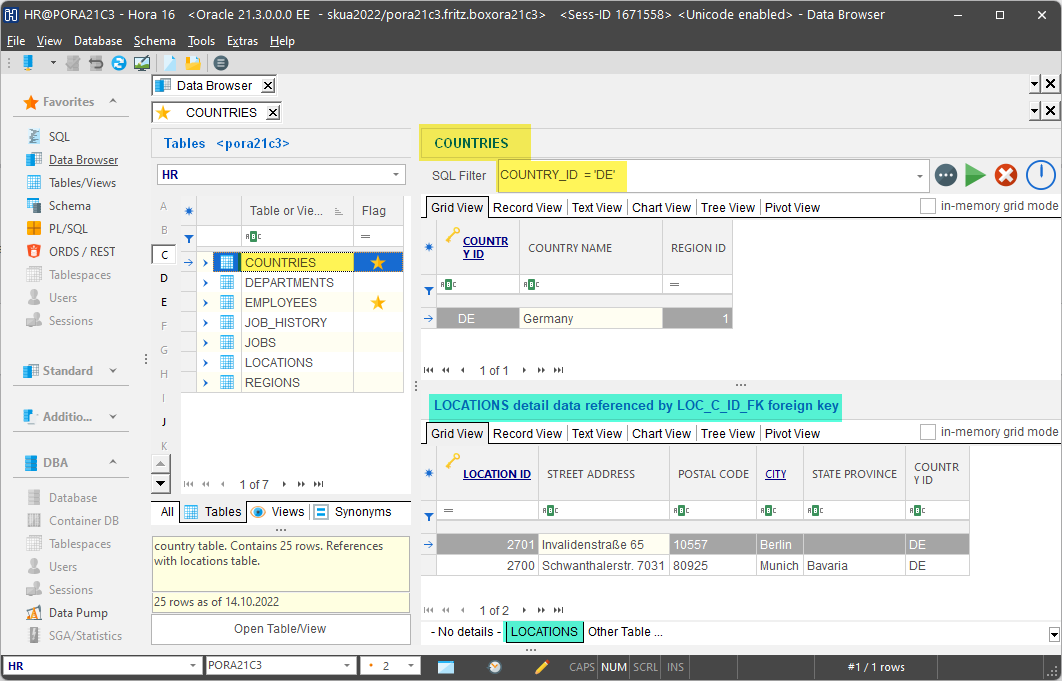
Vista de datos maestro/detalle de PAÍSES y UBICACIONES
La cuadrícula de detalles se actualiza automáticamente a medida que navega por la cuadrícula maestra. Esto es conveniente, pero tiene una limitación: no se puede profundizar en los subdetalles (es decir, los detalles de las tablas de detalles). Este método se limita a un nivel maestro y sus tablas secundarias inmediatas.
Opción de menú «Ir a la tabla detallada»
Haga clic con el botón derecho del ratón en una cuadrícula de datos → Ir a tabla detallada. Se abrirá un submenú con todas las relaciones detalladas directas:
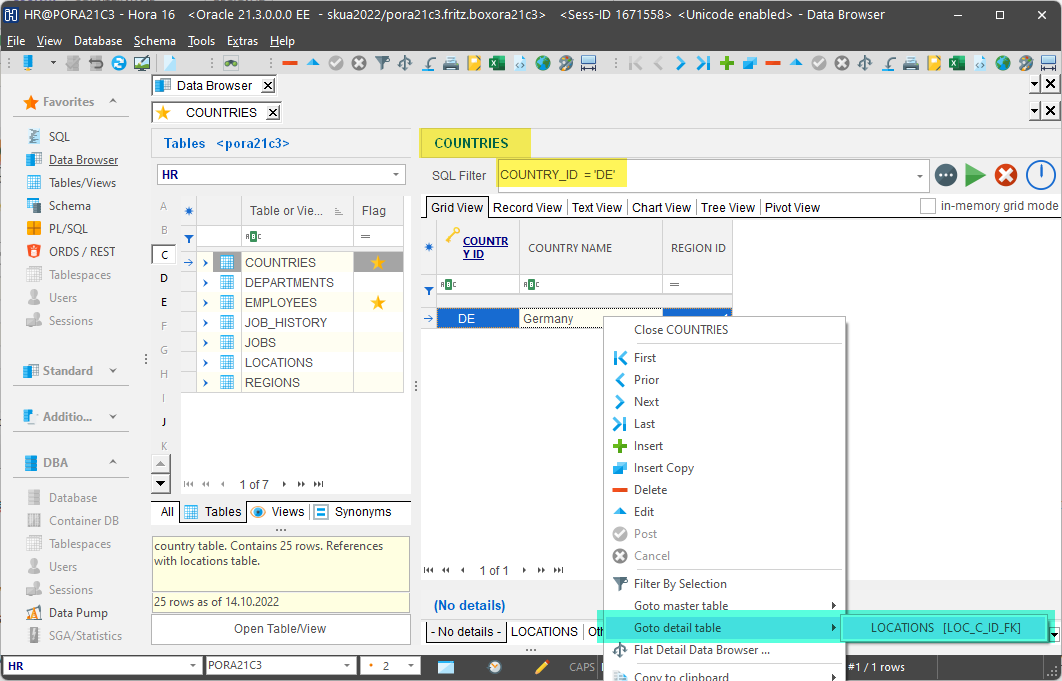
Ir a la tabla detallada Elemento del menú UBICACIONES
Al seleccionar una relación, se abren los datos detallados en una nueva pestaña, filtrados por la clave externa que coincide con el registro maestro actual. Por ejemplo, UBICACIONES se filtra en el contexto de PAÍSES = «DE»:
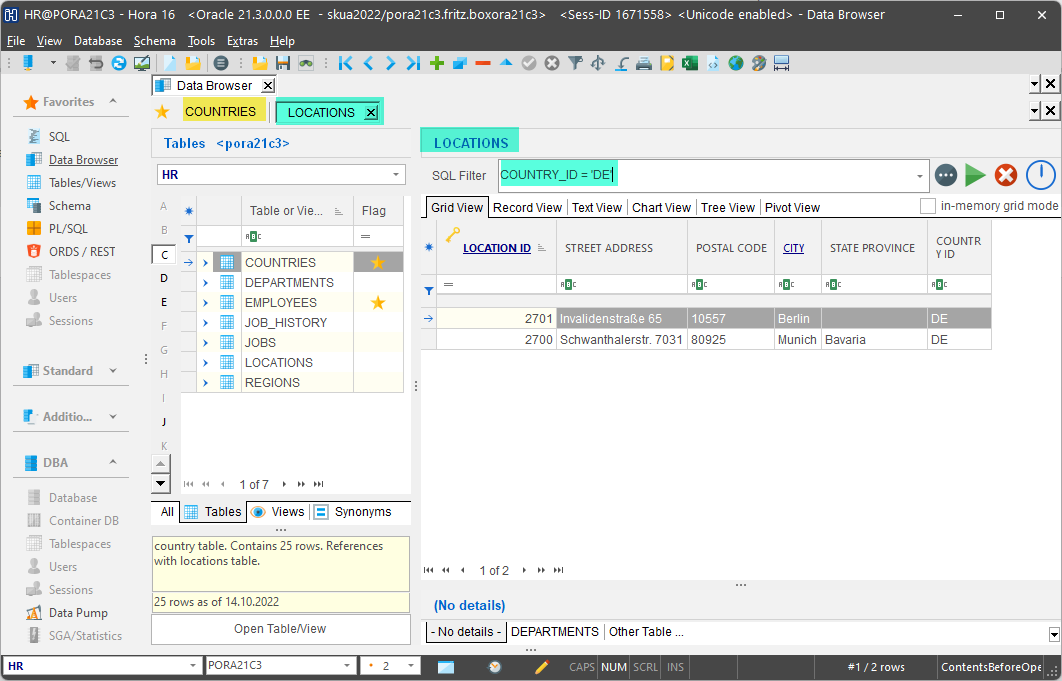
Contenido de datos de UBICACIONES filtrado por PAÍS
Puede repetir este proceso para descender a tablas de subdetalles (por ejemplo, DEPARTAMENTOS y luego EMPLEADOS) hasta que no existan más relaciones de claves externas.
Limitaciones de estos enfoques tradicionales
Estos dos métodos funcionan bien cuando se desea rastrear una fila concreta hacia abajo a través de la jerarquía. Pero, ¿qué ocurre si se desean todos los datos de subdetalle de un registro maestro, por ejemplo, generar un script INSERT para todos los EMPLOYEES bajo un COUNTRY seleccionado? Para ello es necesario recorrer tablas intermedias (LOCATIONS → DEPARTMENTS → EMPLOYEES). Ni master/detail ni «Goto Detail Table» ofrecen eso en un solo paso.
Aquí es donde entra en juego el navegador de datos detallados planos.
Navegador de datos detallados planos
El explorador de datos detallados planos es un cuadro de diálogo modal que se puede invocar haciendo clic con el botón derecho del ratón en el explorador de contenido de datos. Añade un tercer paradigma para explorar los datos detallados.
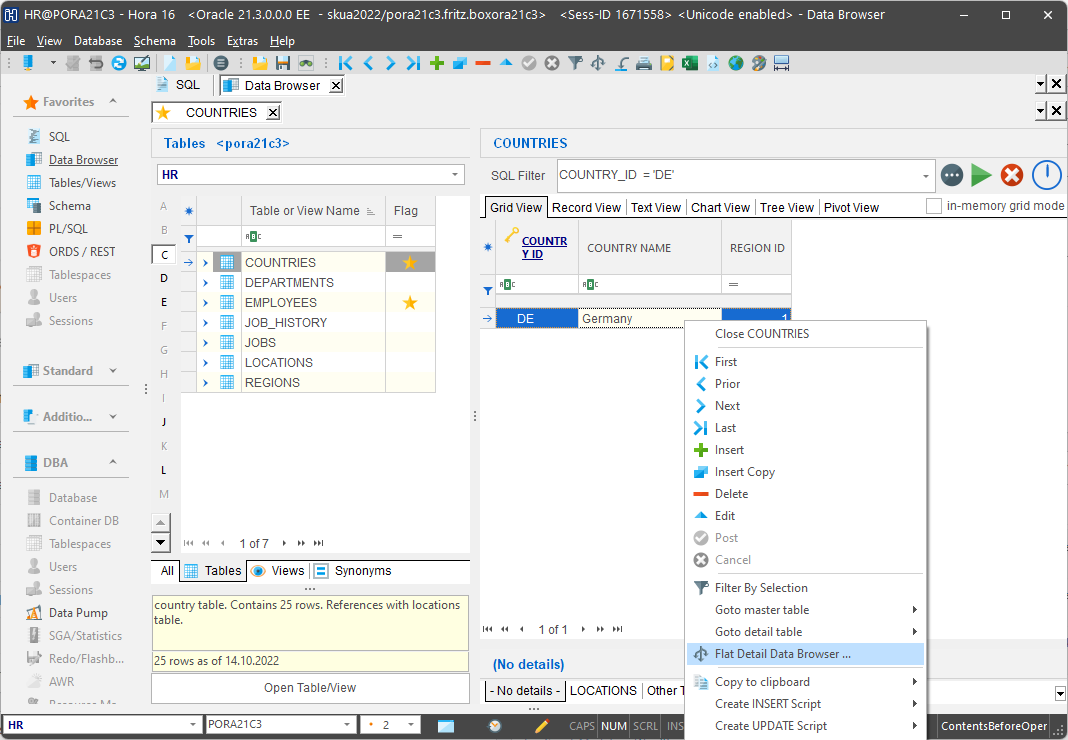
Elemento del menú para abrir el explorador de datos detallados planos
En el panel izquierdo, muestra la jerarquía de las tablas detalladas deducida a partir de las relaciones de claves externas:
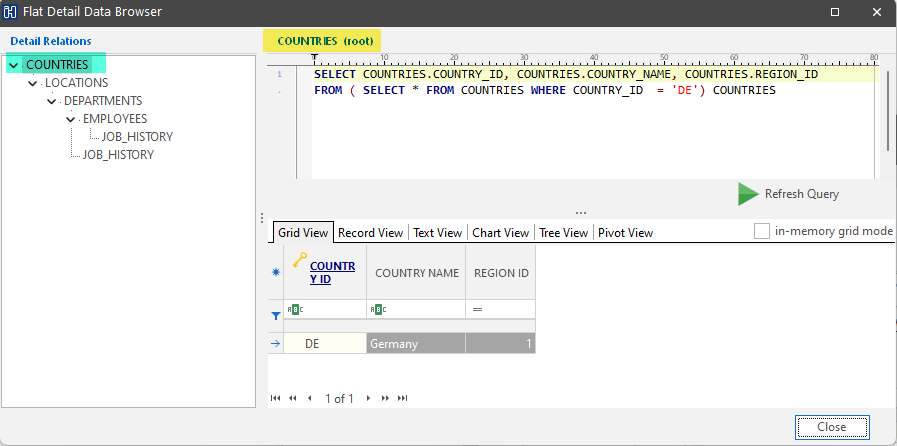
Cuadro de diálogo del explorador de datos detallados planos
El nodo raíz representa la tabla de contexto (en este caso, COUNTRIES). La estructura de árbol puede reutilizar la misma tabla en varias posiciones, dependiendo del esquema.
Cuando selecciona un nodo (tabla) en esa jerarquía, el panel derecho muestra todos los datos secundarios de esa tabla en contexto. Por ejemplo:
-
La consulta del nodo raíz muestra el mismo resultado que el navegador de contenido de datos.
-
La primera capa de detalles se comporta como el enfoque clásico.
-
A partir del segundo nivel, ocurre la «magia»: por ejemplo, al seleccionar DEPARTAMENTOS en PAÍSES, se obtienen todos los departamentos de ese país, independientemente de las tablas de claves externas intermedias (UBICACIONES, etc.).
-
La cuadrícula de datos resultante muestra el resultado combinado.
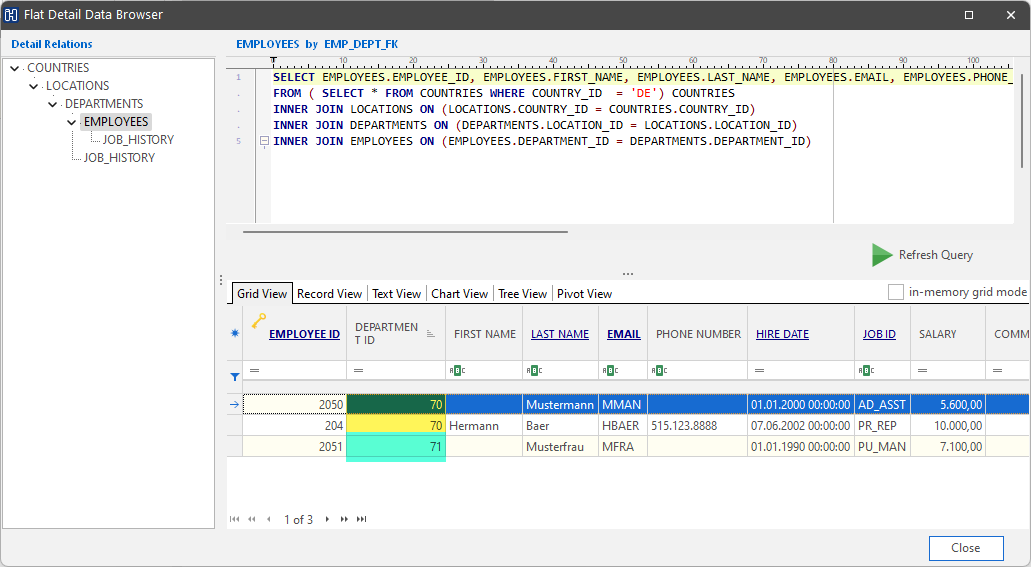
Navegador de datos detallados plano: consulta generada y visualización de datos
Incluso puede modificar el SQL usted mismo y pulsar «Actualizar consulta» para volver a ejecutarla con sus cambios. La cuadrícula de datos admite todas las funciones con las que está familiarizado:
Resumen
El navegador de datos detallados planos le permite recuperar datos secundarios de un registro maestro sin tener que iterar manualmente a través de tablas intermedias. Esto significa que puede obtener una visión general completa de todos los datos detallados anidados de una sola vez, lo que aumenta la productividad. Según los comentarios recibidos en proyectos reales, nuestros clientes nos dicen que les ahorra mucho tiempo.
➡️ Pruebe KeepTool gratis
Las herramientas Oracle de KeepTool están diseñadas específicamente para desarrolladores, administradores de bases de datos (DBA) y equipos de soporte. Con más de 25 años de experiencia, optimizamos continuamente nuestro software para que el análisis y la documentación de sus bases de datos sean más rápidos, eficientes y claros.